お絵描きIRADUKAI
SAI
No.546
CG・イラストメイキング
6 番外
+++
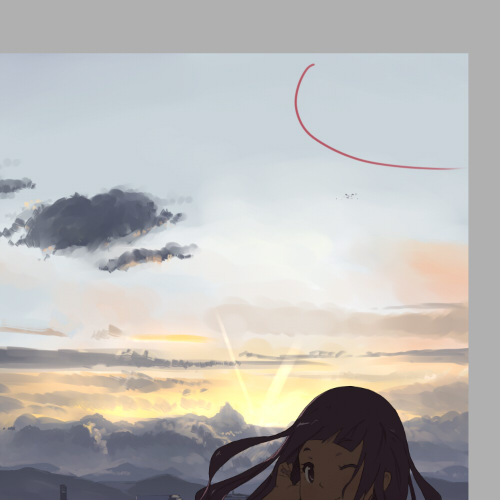
ということで構図修正です。
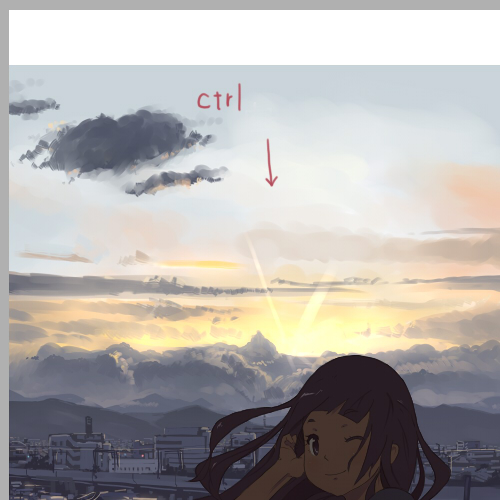
まず重さを調節したいので、街を削って空を広げます。
背景のレイヤーセットを選択
ctrlドラッグ
で背景をそのまま下にずらします。
少し強引ですがこういう思い切ったことが出来るのもデジタルの利点です。
ダメだったらセーブしたところからやり直せば良いのです。
セーブといえば完全に言い忘れていましたがこまめな保存はきちんとしましょう。
絵を描いてると時を忘れがちですが、PCフリーズや停電などどこに敵が潜んでいるかわかりません。
お絵かきに戻ります。
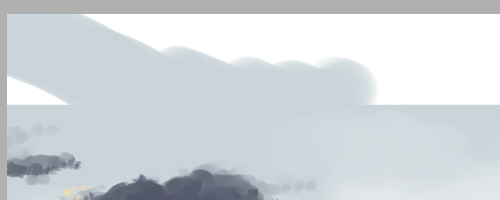
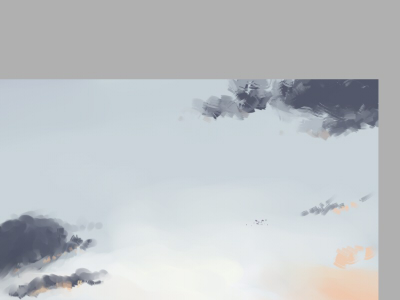
ずらしたことで開いた空を継ぎ足します。
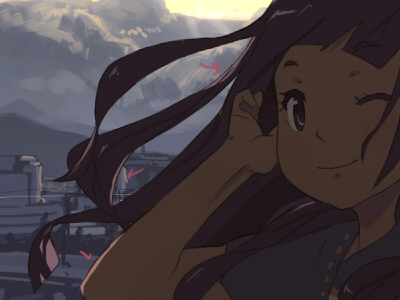
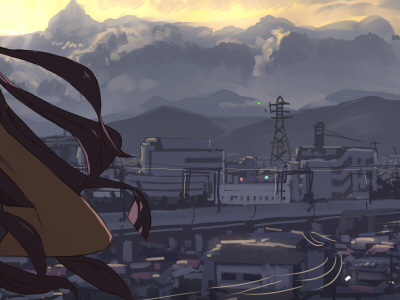
太陽の位置も下がってきてキャラに光が当たってそうだったので
キャラに光を追加します。
空が開いたことでだいぶスッキリしてしまったので
ここに雲を追加してちょっと重くします。
一番最初の雲と同じように…懐かしい工程です。
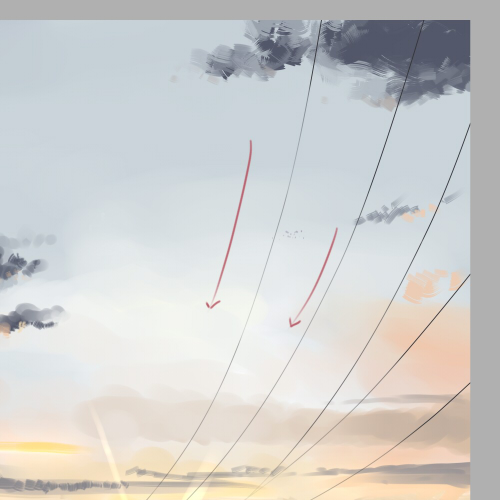
雲だけではまだ少し弱かったので電線を追加します。
おなじみの鉄塔を描き、
画面上部から線をつなげ…
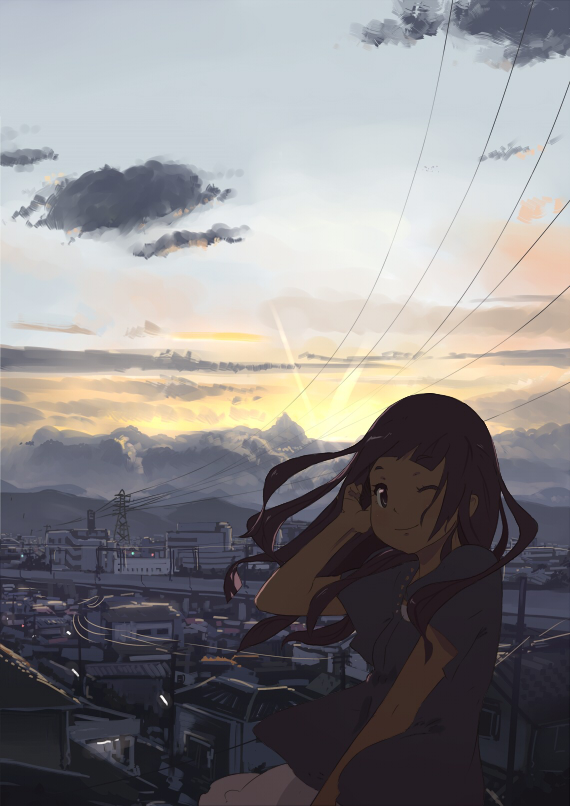
先ほどと同じように解像度を変更しついに完成です!
電線は普通こんなに曲がってませんが
私の絵は雰囲気重視でリアル感を前面に押し出す絵ではないので
画面のしまりに違いを考えて今回はこのような形に。
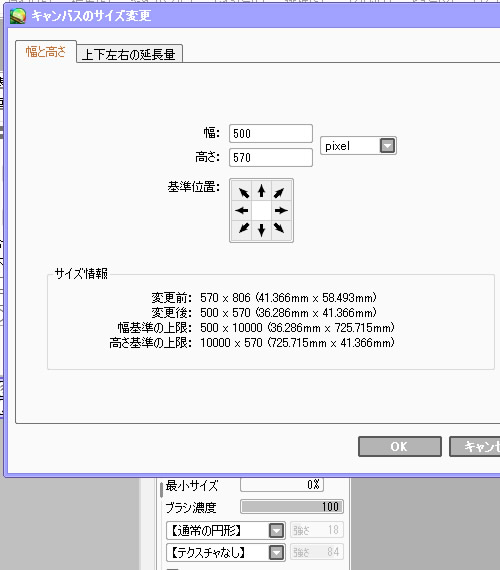
そして今度はさきほど使わなかったサイズ変更というものを使います
作業スペースの広さを変えることの出来る機能ですが
広くするだけでなく狭くすることも出来ます。
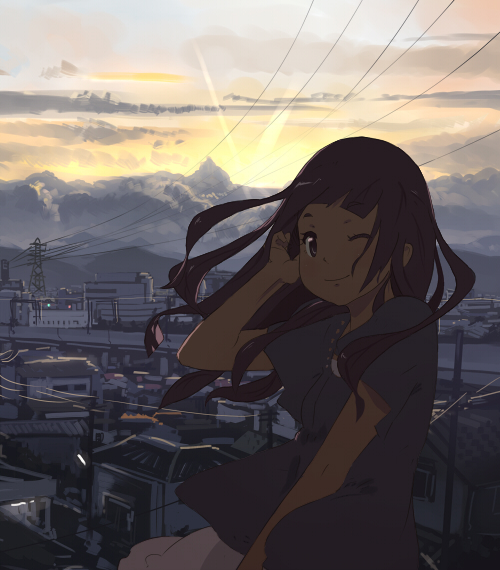
絵が完成した後に狭くすることで、絵の見せたい部分だけを見せられるということに利用できます。
キャラを中心にトリミングしたものです。
デジタル絵はバックアップを取っておけば完成後もこうしてトリミングや
線画だけ残して色塗りしなおしなど二次利用もしやすいのでいろいろ試してみてください。
では長々とお付き合いいただきありがとうございました。
学校では教えてくれない風景スケッチの法則
TOPへ戻る
+++
1 準備
2 背景
3 街
4 キャラクター
5 完成
6 番外
コメント欄
JavaScriptを有効にしないと、コメント欄は表示できません。